

すっかりWEB会議文化も定着してしまい、自宅からWEB会議に参加する機会が増えてました。
自宅ではノートPCに外部モニターをつないでいるため、外付けのWEBカメラを探していたところ、自動追尾AIを搭載した面白いWEBカメラを提供いただきました。
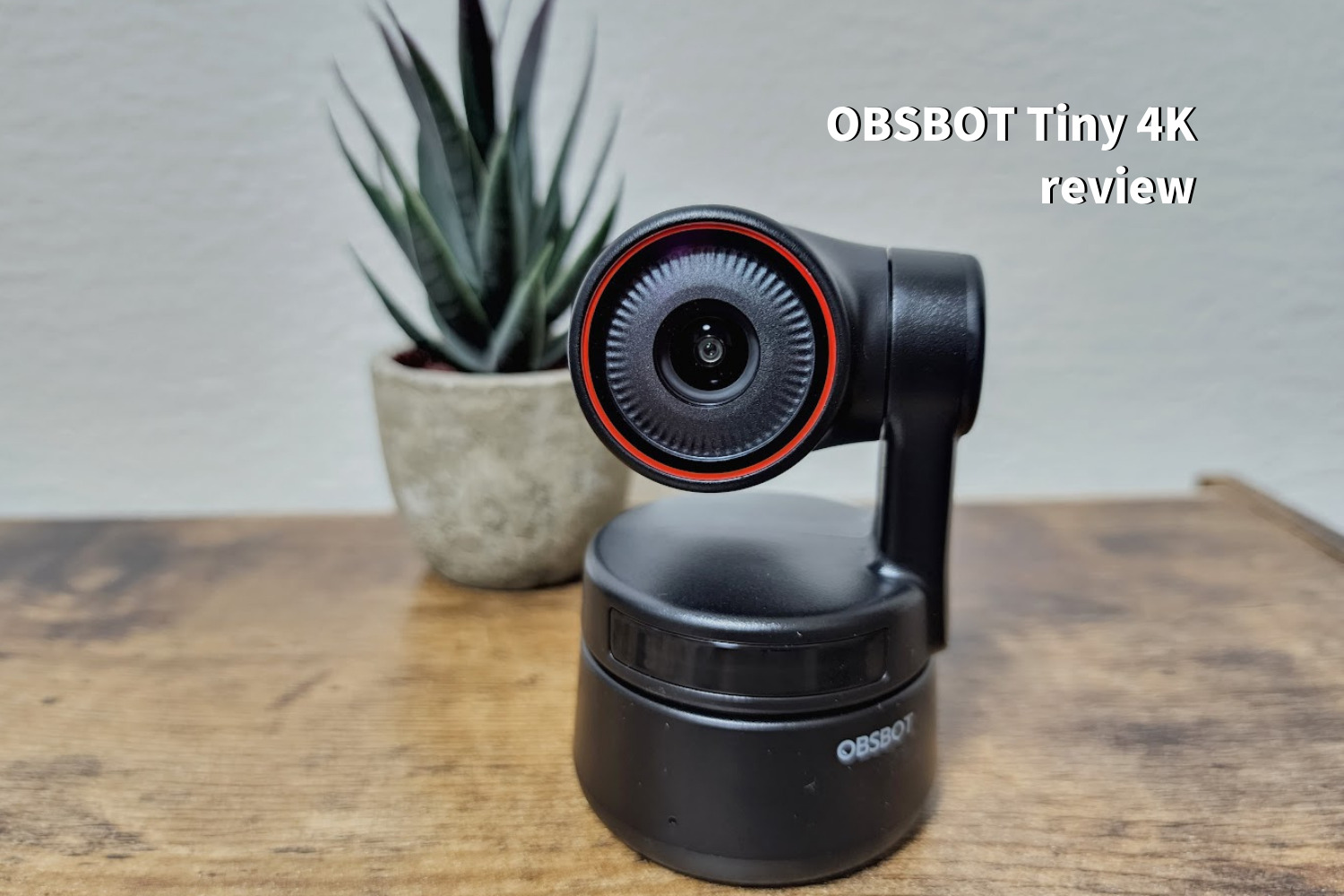
本日は自動追尾AIを搭載したWEBカメラ「OBSBOT Tiny 4K」を実際に使ってわかったメリット・デメリットのレビューをお届けします。
 しみたく
しみたくガジェットブロガーのしみたくです!Twitterやってます!
OBSBOT Tiny 4Kの特徴
OBSBOT Tiny 4Kのココに注目!
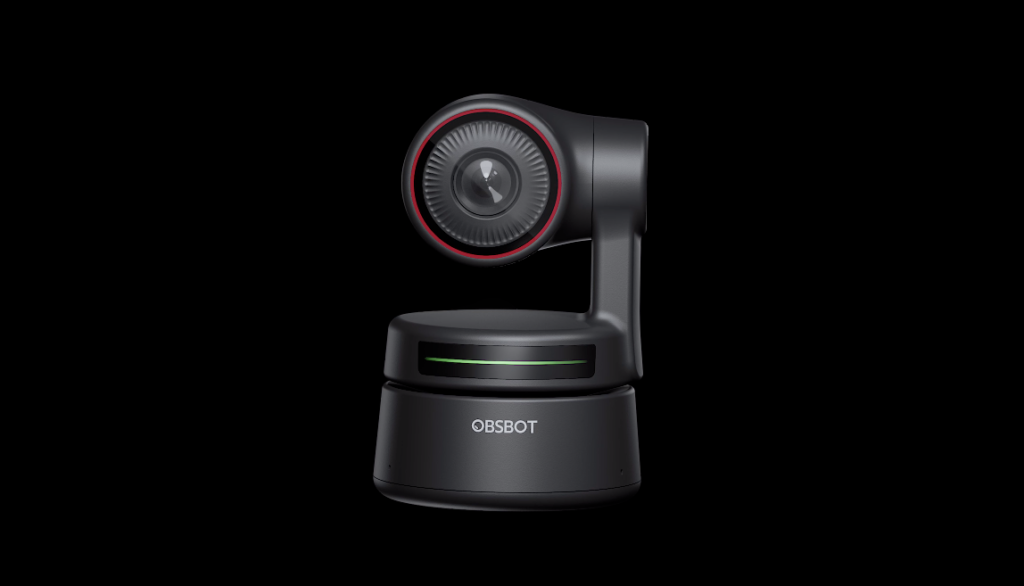
本日レビューするOBSBOT Tiny 4Kの注目ポイントをまとめてみました。
OBSBOT Tiny 4Kの注目ポイント
- AIによる自動追尾
- ハンドジェスチャー対応
- 水平±150°・上下±45°の広い可動範囲
- 4K解像度の1/2.8インチ SONY製センサー搭載
- ノイズキャンセリング機能付きマイク内蔵
- プライバシー保護機能搭載
- プラグ・アンド・プレイ対応
- 専用アプリで細かいカスタマイズ
- 価格:35,999円
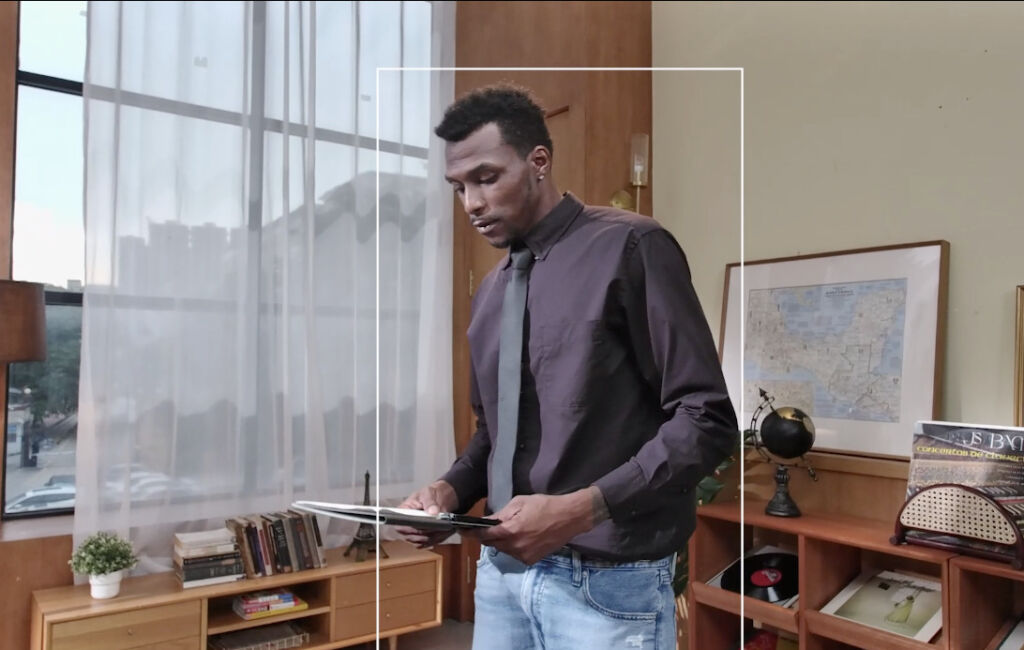
OBSBOT Tiny 4Kの最大の特徴が本体が被写体を自動検出し自動追尾するAIを内蔵している点です。
可動範囲は水平±150°・上下45°と非常に広いため、検出した被写体どこまでも自動で追尾してくれます。
デスクに座りっぱなしのWEB会議では自動追尾までは必要ありませんが、ライブ配信やトレーニングのレッスン、プレゼンテーションの練習など様々なシーンで活躍が期待できます。
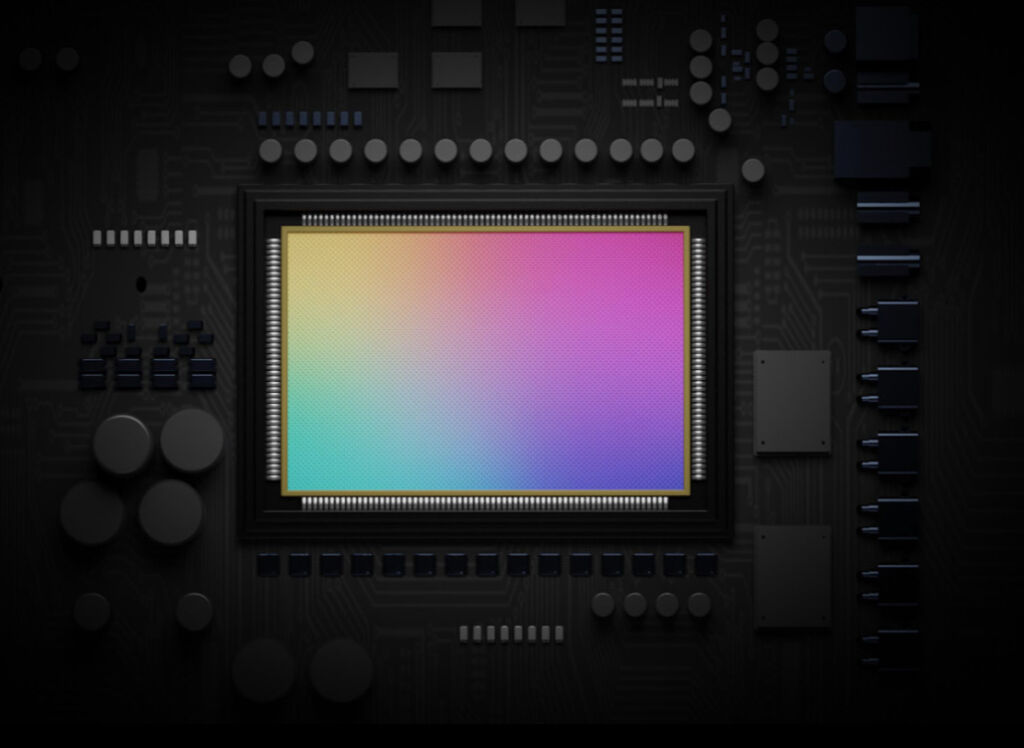
解像度は4K Ultra HDに対応しており、高繊細な映像を記録することができます。
SONY製の1/2.8インチCMOSイメージセンサーを搭載しており、AFやHDRモードにも対応しているため、ノートPC内臓のWEBカメラとは比べ物になりません。
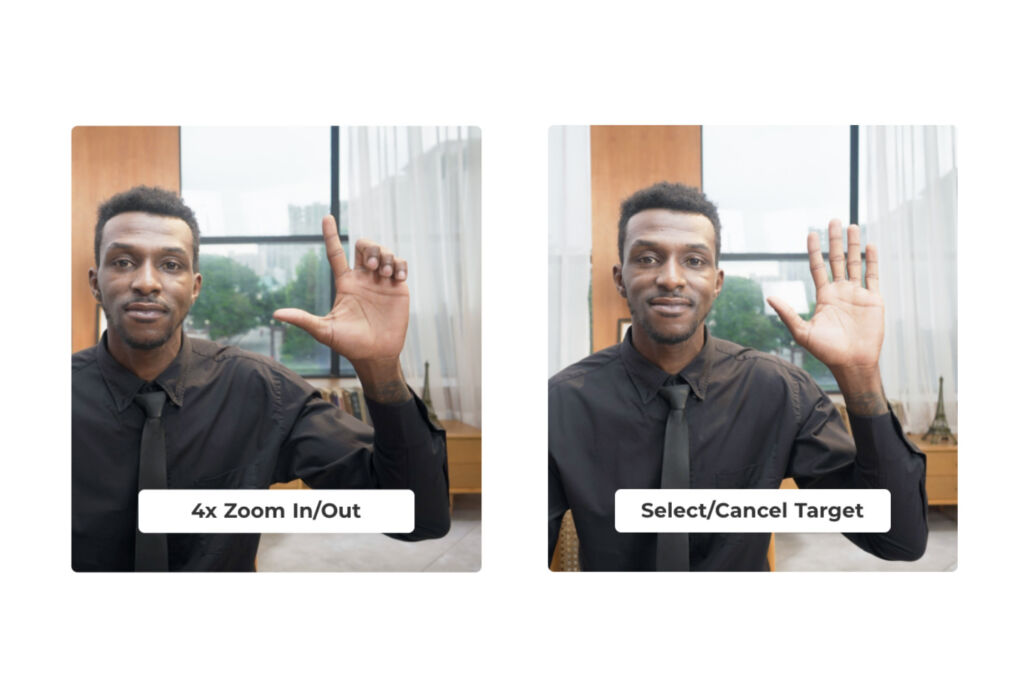
カメラに向けてジェスチャーでカメラを操作できるハンドジェスチャーは次の2種類に対応しています。
ハンドジェスチャー
- 手をL字:4倍ズームイン/アウト
- 手をパー:自動追尾オン/オフ
ハンドジェスチャーを使えば、面倒な切り替えもジェスチャーで簡単に操作ができます。
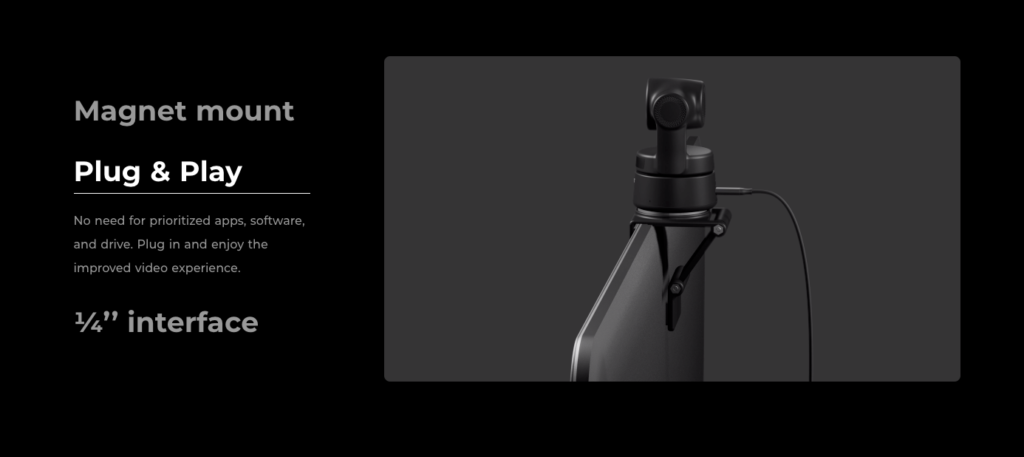
OBSBOT Tiny 4Kはプラグ・アンド・プレイに対応しており、USB-Cケーブルで繋ぐだけで面倒な設定は一切なしですぐに使い始めることができます。
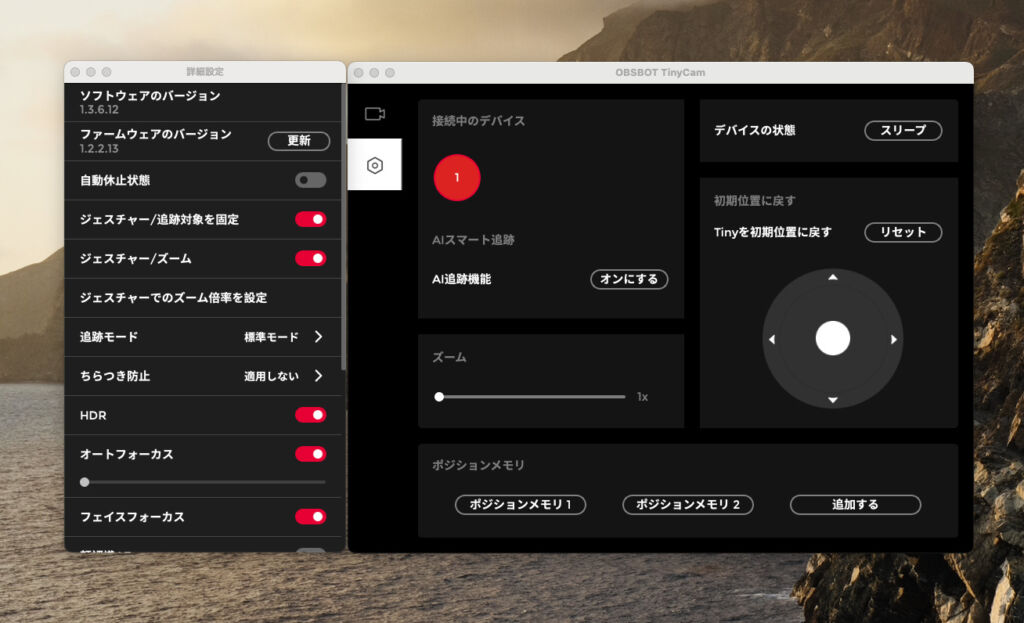
また、「OBSBOT TinyCam」という専用ソフトも用意されているため、細かいズーム設定や位置の調整なども可能です。
OBSBOT Tiny 4Kのレビュー
OBSBOT Tiny 4Kの外観と付属品
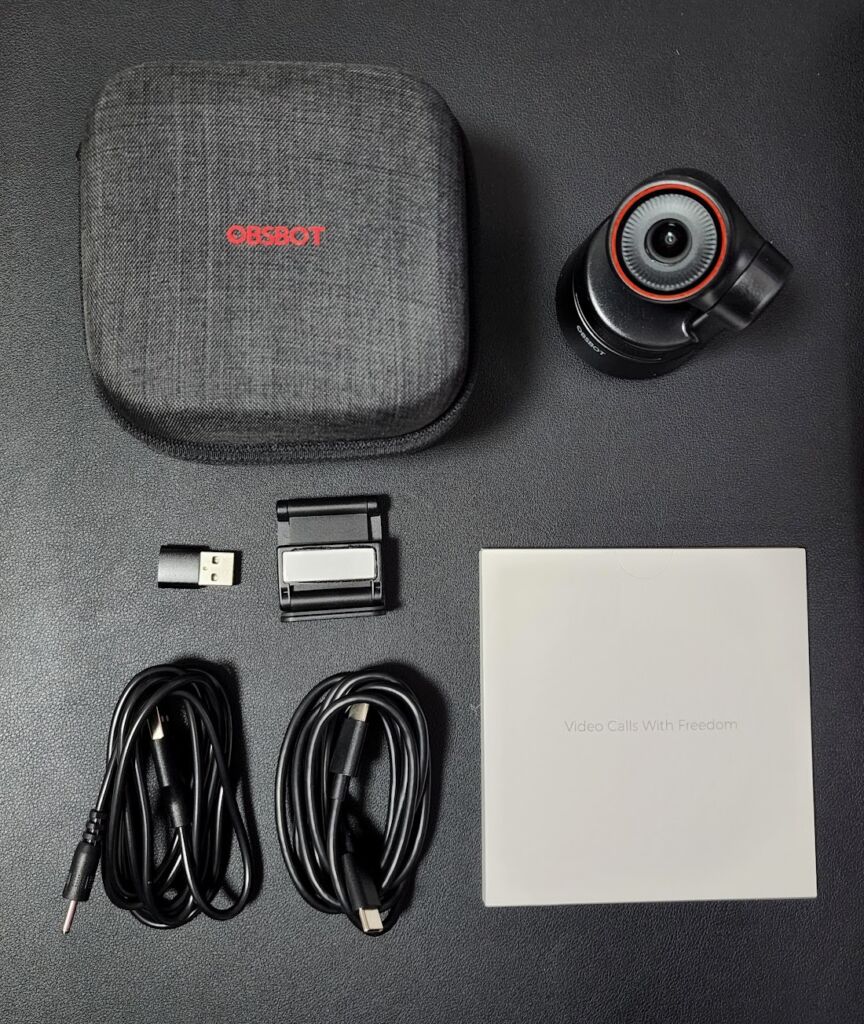
こちらがOBSBOT Tiny 4Kの付属品です。
付属品
- USB-C to USB-Cケーブル
- USB-C to A変換アダプタ
- 電源ケーブル(補助用)
- マグネット台座
- 説明書
- 専用ポーチ
付属のポーチが取っ手がついており質感もとても良く使いやすいです。
OBSBOT Tiny 4K本体とPCの接続にはUSB-Cケーブルを使用します。
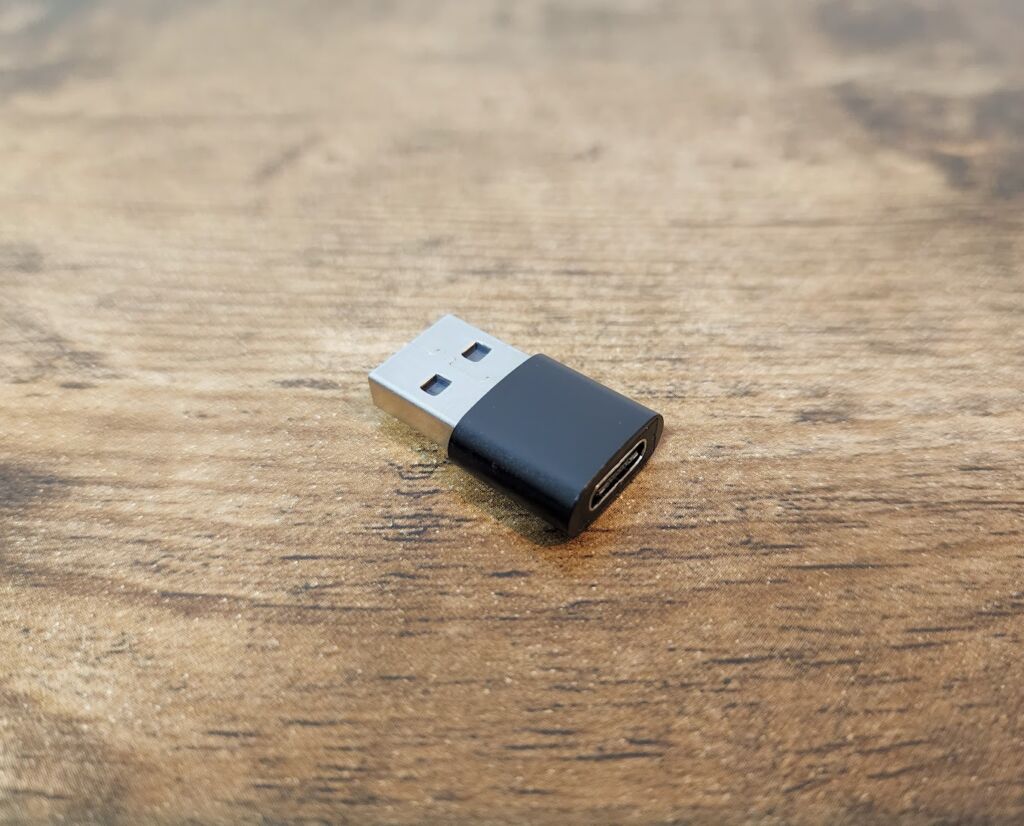
PC側がType-Cポートを搭載していない場合には付属の変換アダプタを使用することで、USB-Aでも利用できるようになります。
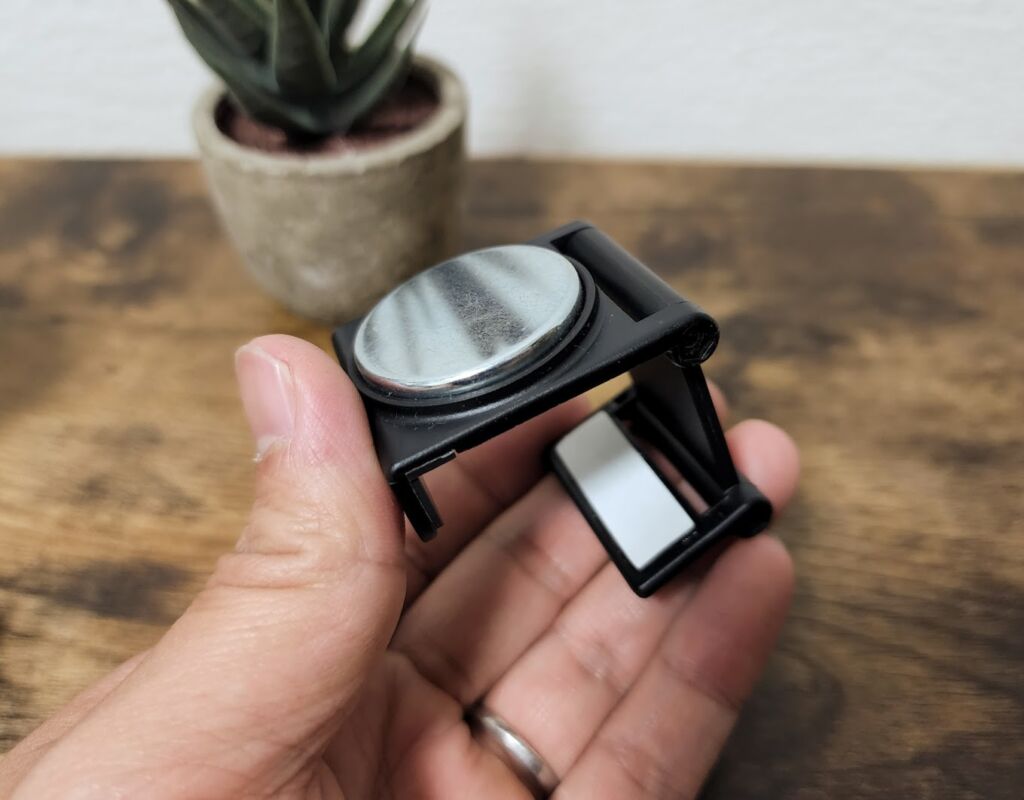
PCやディスプレイ上部に固定するための台座です。
白部分が粘着テープとなっており粘着力は強力なので、うっかり落ちる心配はないかと思います。
本体とはマグネットでくっつく仕様で、磁力もなかなかの強さです。
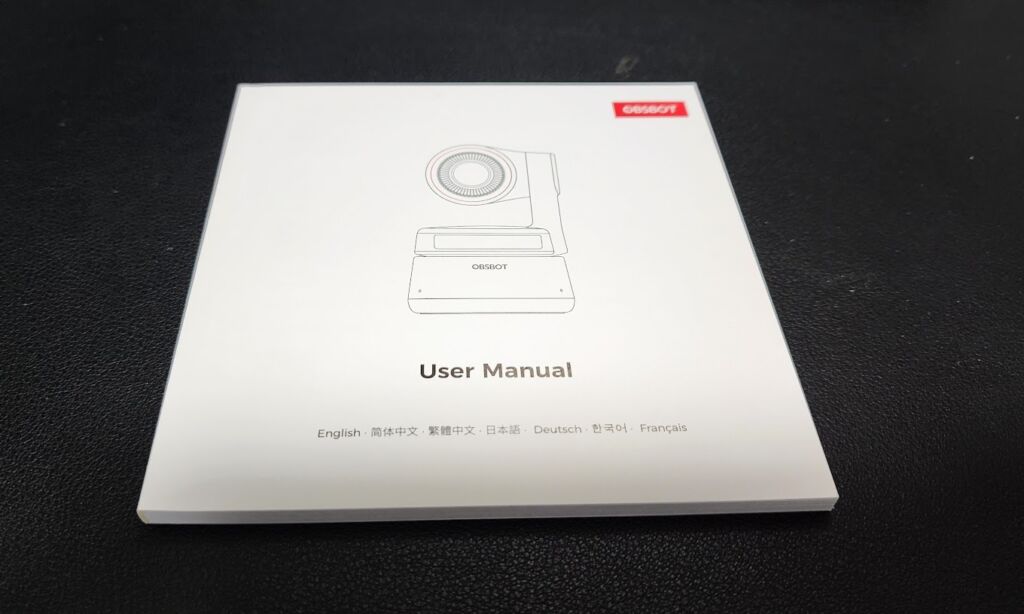
ユーザーマニュアルは安心の日本語対応です。
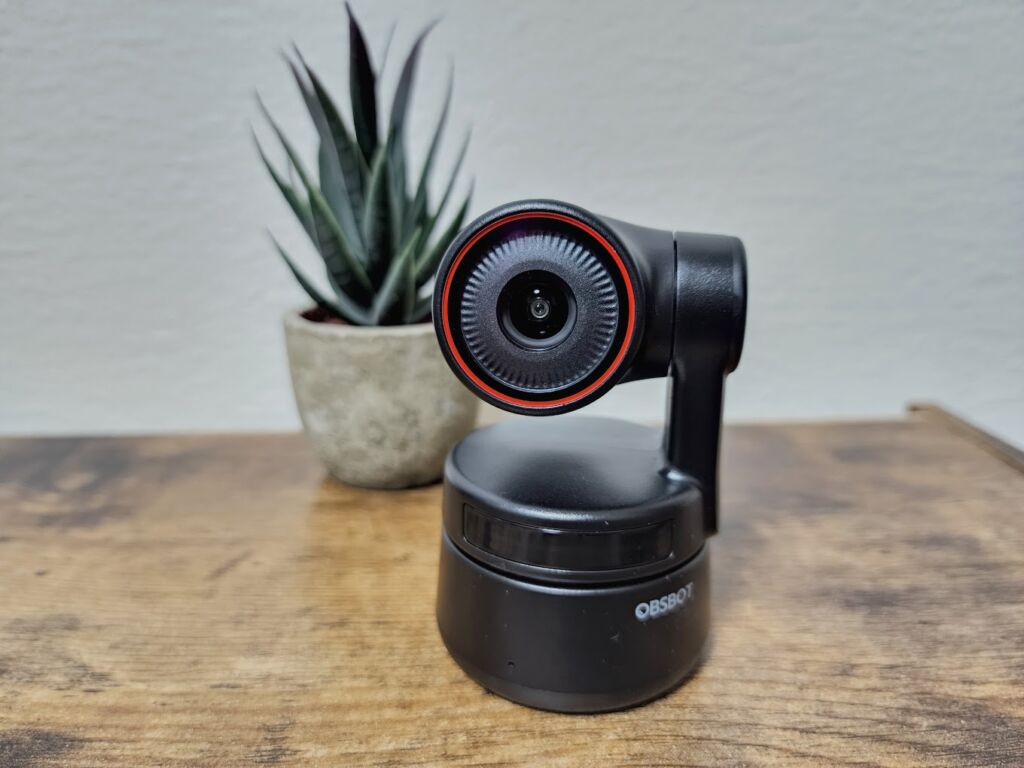
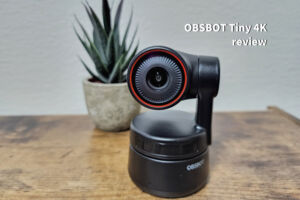
こちらがOBSBOT Tiny 4K本体です。
黒を貴重としたマットな質感の素材に、レンズ周りのレッドカラーが良いアクセントとなっておりなかなかオシャレです。
丸っこいデザインが可愛らしいです。
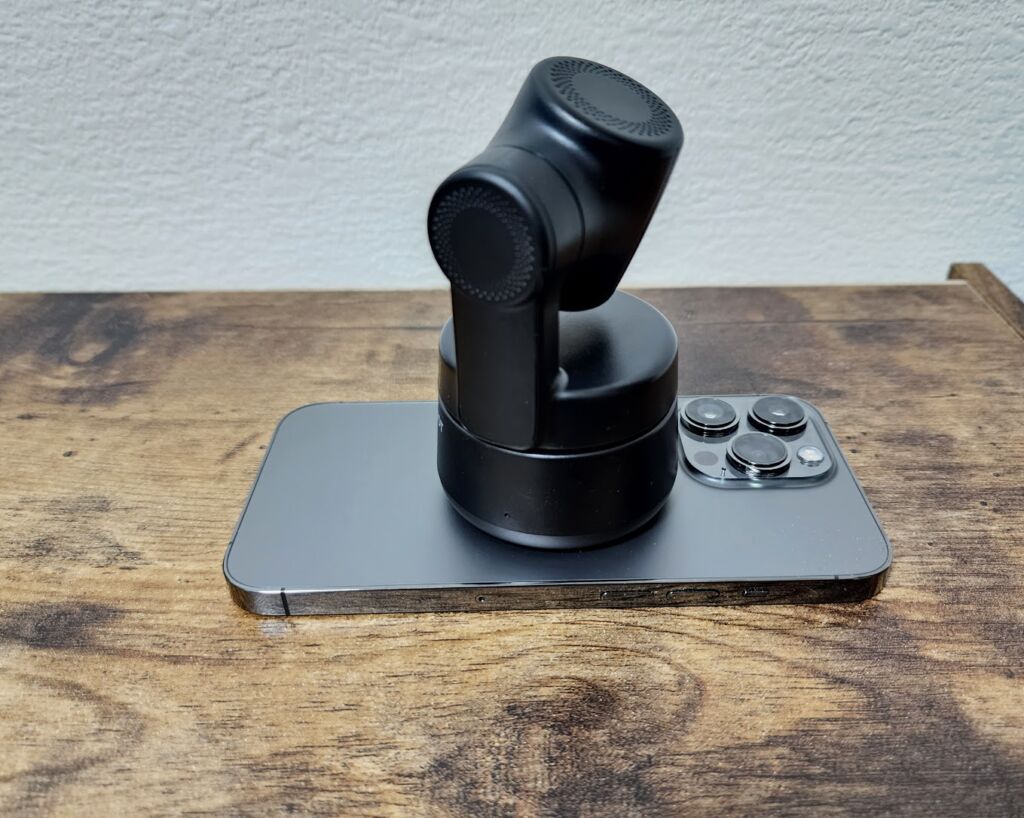
サイズ感のイメージを持ってもらうためiPhone13 Proに乗せてみました。
高さはそれなりにありますが、横幅や58mmなのでコンパクトです。重量は146gと少し重いですが、コンパクトなのに中身がギュッと詰まっていて重厚な感じがします。
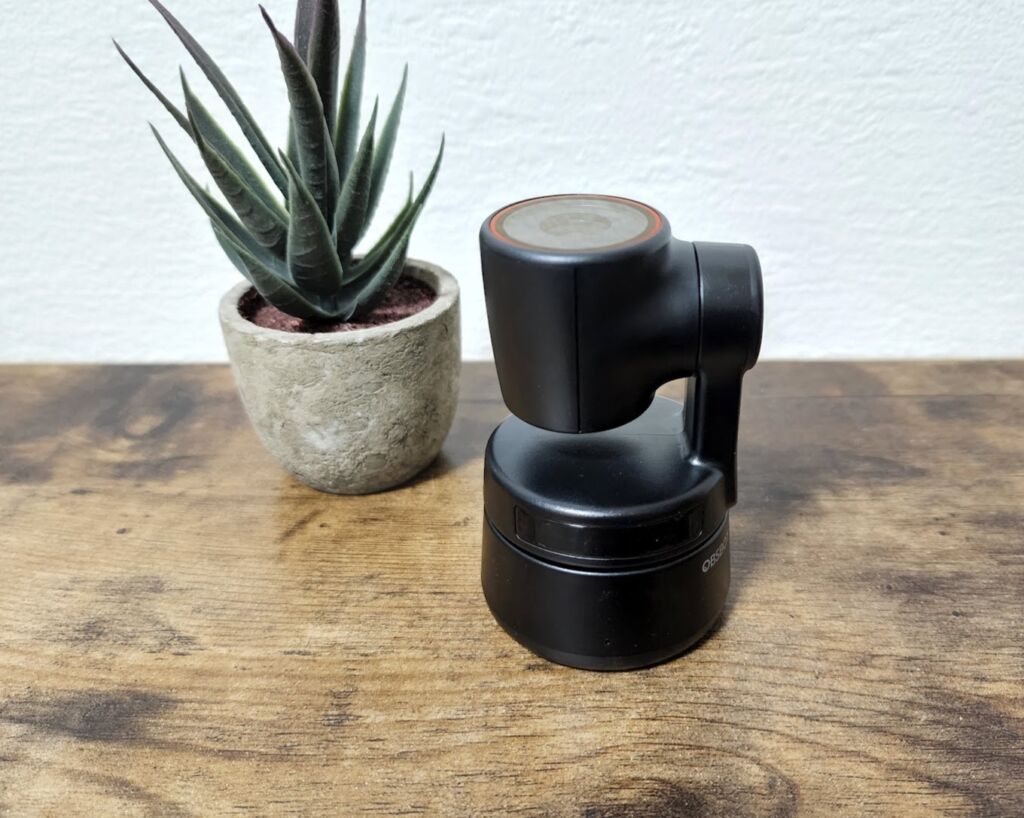
2軸のジンバルを搭載しており、水平方向で±150°、上下方向で±45°なので可動域はとても広いです。
上の写真は一番上の角度まで上げているのですが、天井いっぱいまでしっかり写すことができます。
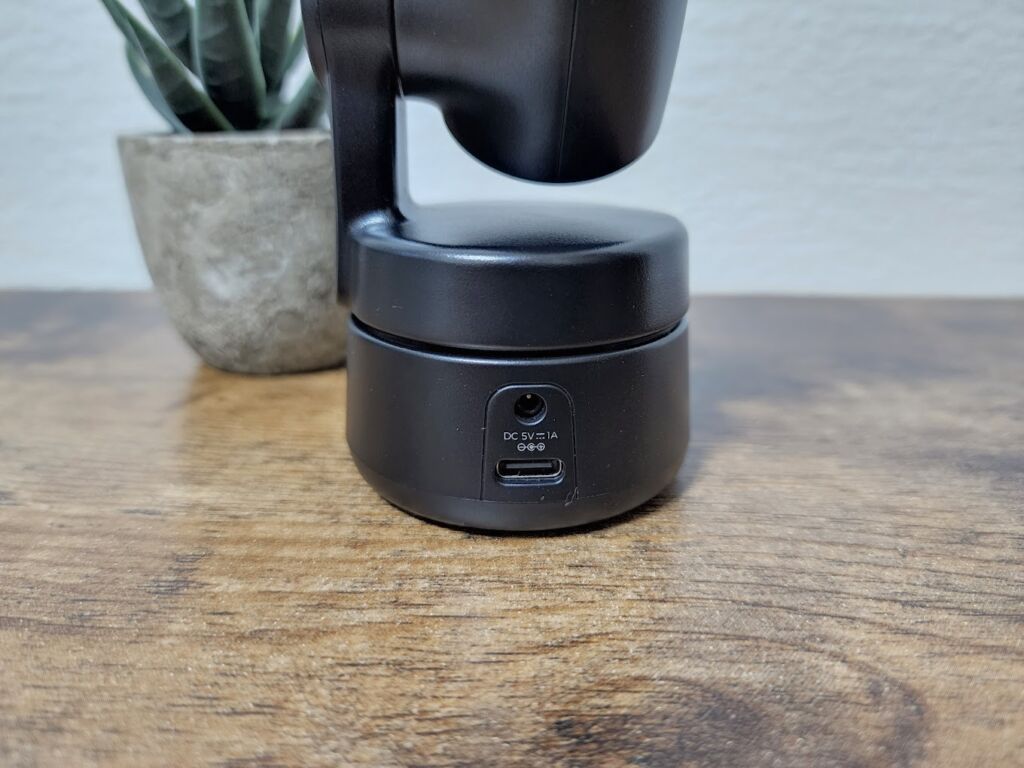
PCとの接続部分にはUSB-Cポートが用意されています。
Type-Cケーブルでそのまま繋いでもいいですが、私の場合はType-Cポートが2ポートしかなく、すでに空きポートが無かったので付属の変換アダプタでUSB-Aポートで利用しています。
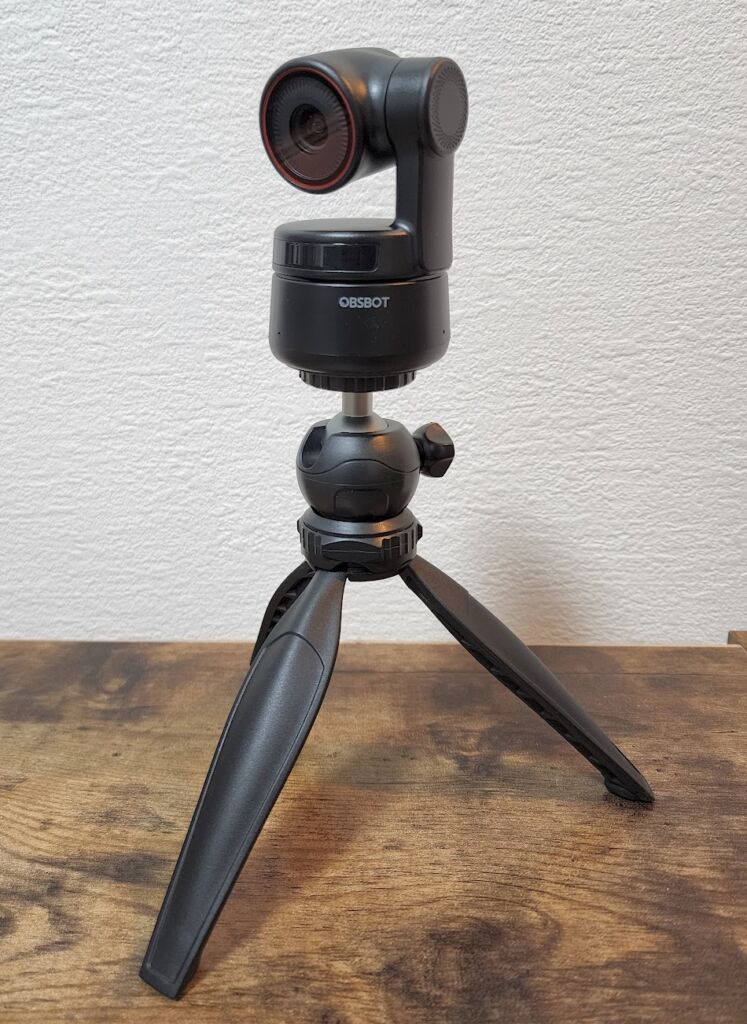
背面には三脚用のUNC1/4-20のネジ穴が搭載されているため、三脚に固定して使うこともできます。
OBSBOT Tiny 4Kを設置してみた
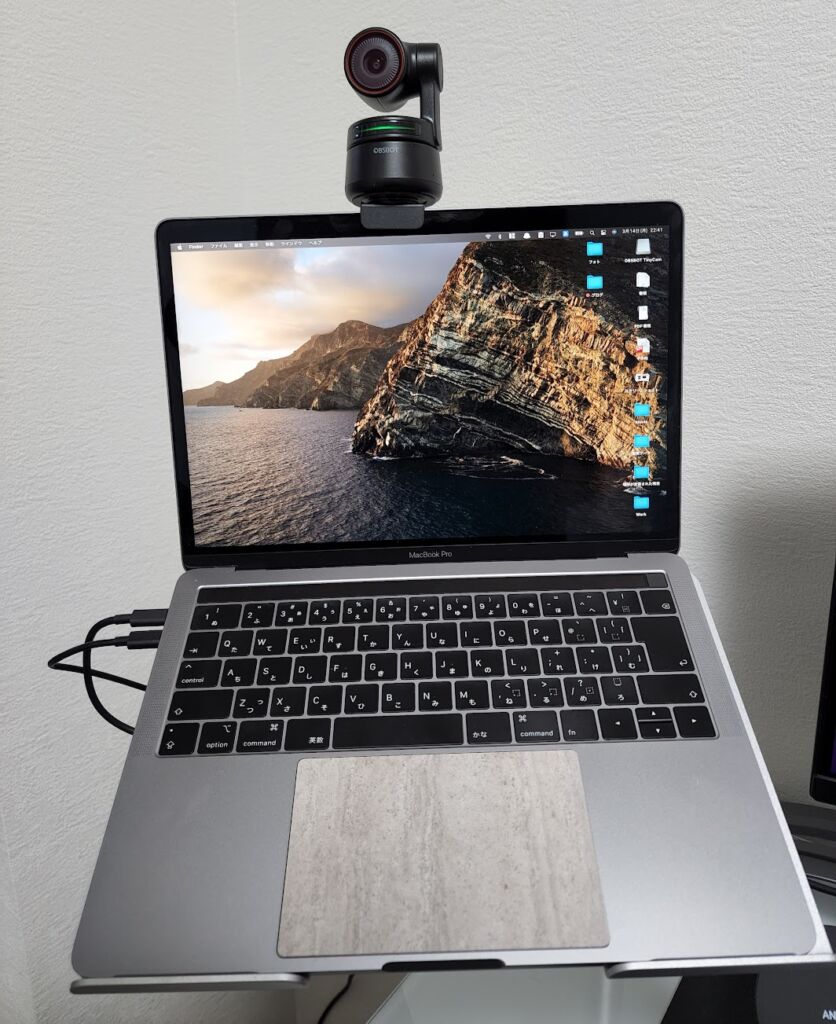
手持ちのMacBook Proに乗せてみました。
ノートパソコンのサイズに対してはOBSBOT Tiny 4Kはかなり大きいため存在感がありまくりです。
台座はしっかり固定できているのでこの形でも使うことはできますが、折りたたむたびに取り外しが必要でめんどくさいです。
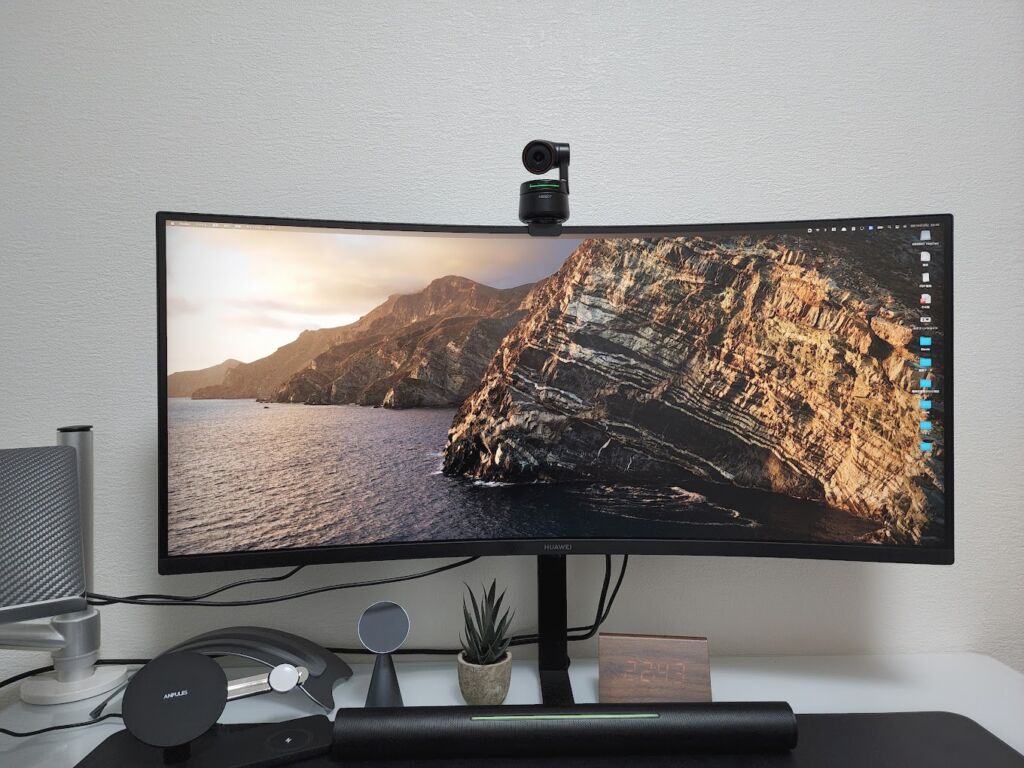
次は本命である外部モニターの上部に設置してみました。
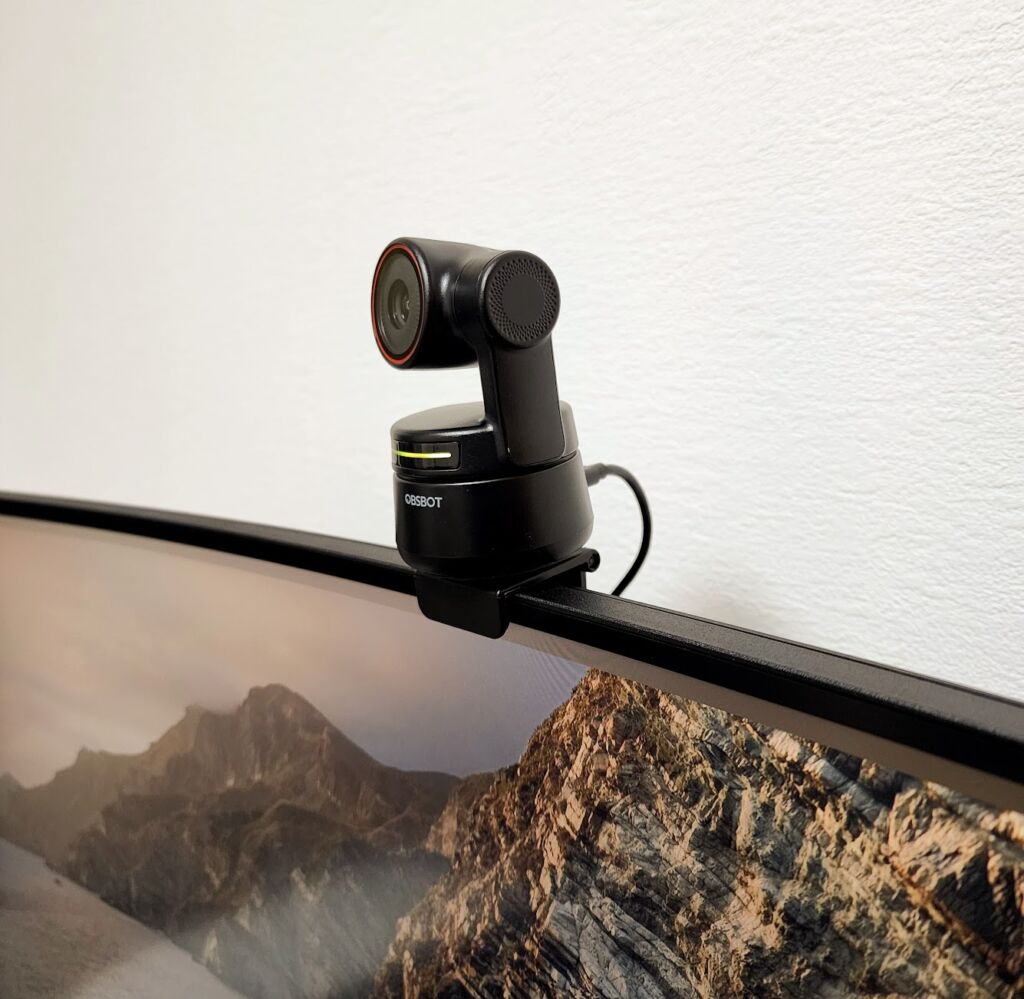
曲面ディスプレイかつディスプレイ本体が薄いため少し心配でしたが、ディスプレイ側のマグネットで固定できるため安定して乗せることができています。
ただ、私のモニターだと大きすぎて、上部に設置すると頭よりも高い位置から見下す形となってしまい、少し微妙な構図となってしまいました。
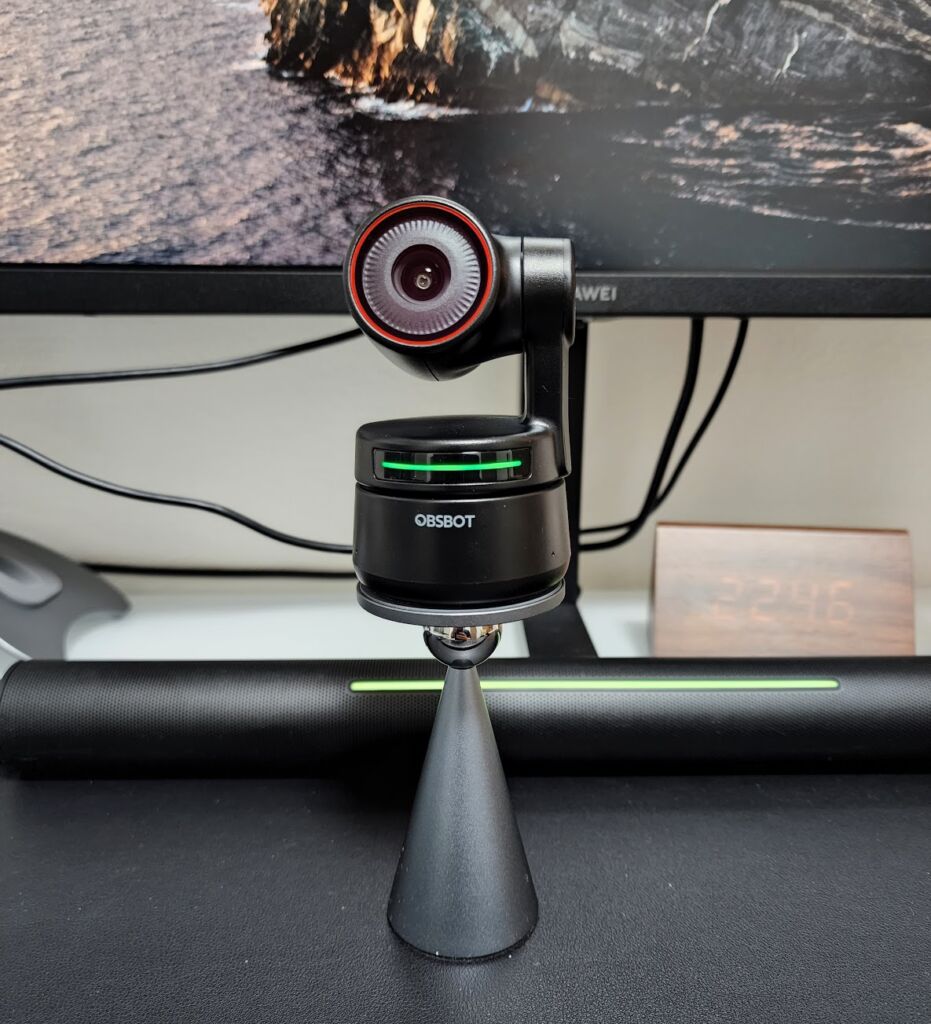
結局たどり着いたのが、ちょっと高い位置への設置でした。
机に直置きだと逆に見上げる形が急すぎて違和感があったので、最終的に少し高めの位置に設置するために手持ちのMagSafeスタンドを利用しました。
モニタースタンドを使用している方は、モニタースタンドに置くとちょうど目線の高さぐらいなので違和感なく使えるかも知れません。
WEBカメラは物によってカメラ上部に設置することのみを前提としたモデルも多いですが、OBSBOT Tiny 4Kはデスクにそのまま置いてもデザイン的に不自然ではないのがメリットです。
プラグ・アンド・プレイは超助かる
OBSBOT Tiny 4Kはプラグ・アンド・プレイに対応しており、ノートPCとUSBで接続するだけですぐにWEBカメラとして使用できるようになります。
もちろん自動追尾やハンドジェスチャーなどの主要機能はソフトのインストール不要ですぐに利用できます。
このプラグ・アンド・プレイに対応している点は個人的にはとても重要なポイントでした。
せっかく高性能はWEBカメラを購入したのに、ソフトウェアがインストールできずに使えなくては宝持ち腐れです。
ここは非常に嬉しいポイントです。
自動追尾の精度が非常に高い
自動追尾の様子を撮影してみました。
新しいWEBカメラ
— しみたく🙆 (@Gadget_Simitaku) March 14, 2022
自動追尾のAI内蔵でどこまでも追ってくる🤣
プラグアンドプレイ対応だからソフトインストール不要😆
僕のディスプレイがデカすぎて上に置くと凄く微妙だからどこに置くが悩みどころ😅 pic.twitter.com/9voZbJcQLg
自分の動きに対して少しゆっくりめですが、しっかり追尾してくれているのがわかります。
WEB会議などではここまでの追尾は必要ありませんが、プレゼンテーションの練習やリハーサルなど少し広範囲で動き回るようなシーンでは活躍間違いなしです。
新しいWEBカメラ
— しみたく🙆 (@Gadget_Simitaku) March 14, 2022
マイク内蔵ですが、こうやって下に向けるとマイクも映像もオフになるのでプライバシー的にも凄く使い勝手がいい🤣 pic.twitter.com/jNR1K9D4xF
使わないときにはこのようにカメラを下に向けて0.5秒程度固定すればマイクと映像をオフにできます。
ただ、この状態だとマイクまでオフになってしまうので、WEB会議を始めた際に「声が届かないな」と思ったらOBSBOT Tiny 4Kをオフにしていたことは何度かありました(笑)
HDRやAF性能も優秀
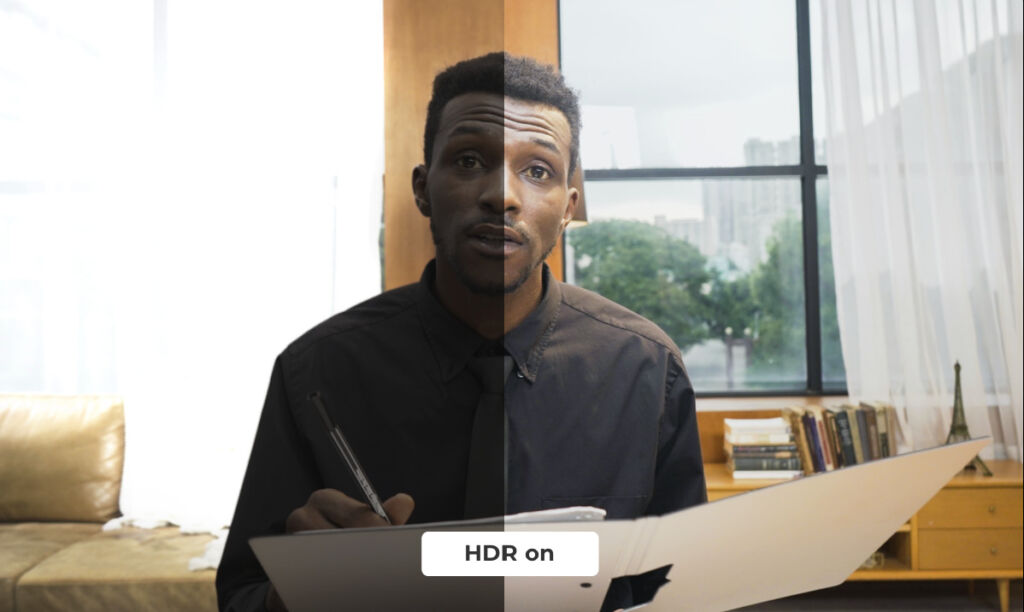
私はもともとPC内臓のWEBカメラでWEB会議に参加していましたが、机を部屋の壁側に配置しているため、シーリングライトに対して逆光になることが多々ありました。
本体のカメラでも露光調整機能はありますが精度はいまいちなので、逆光下では自分顔が異常に暗くなることが多く困っていました。
OBSBOT Tiny 4KはAFおよびHDRに対応しているため、PCのWEBカメラで起こっていたような自分の顔が極端に暗くなるようなことはなく明るく自然な映りで使えています。
さすがに4K画質を活かすようなシーンにはまだ出会っていませんが、PC内臓のWEBカメラとは比べ物にならない高画質です。
ノイズキャンセリング対応でマイク性能も良好
OBSBOT Tiny 4Kはノイズキャンセリング機能付き無指向性マイクを2つ内蔵しています。
これがかなり優秀で、私はディスプレイ(HUAWEI MateView GT)内臓のマイクでWEB会議に参加していたのですが、周囲の雑音の入り方が全然違います。
ホワイトノイズを流しながら2つの環境で比較をしてみたところ、ディスプレイ内臓のマイクではノイズがキンキンと目立っていたのに対して、OBSBOT Tiny 4Kはノイズが気にならないギリギリまで抑えられていました。
リモートワーク環境ではどうしても周囲の音は入り込んでしまうため、ノイズキャンセリング機能搭載のOBSBOT Tiny 4KはリモートワークのWEB会議にピッタリです。
WEB会議には画角が広すぎる
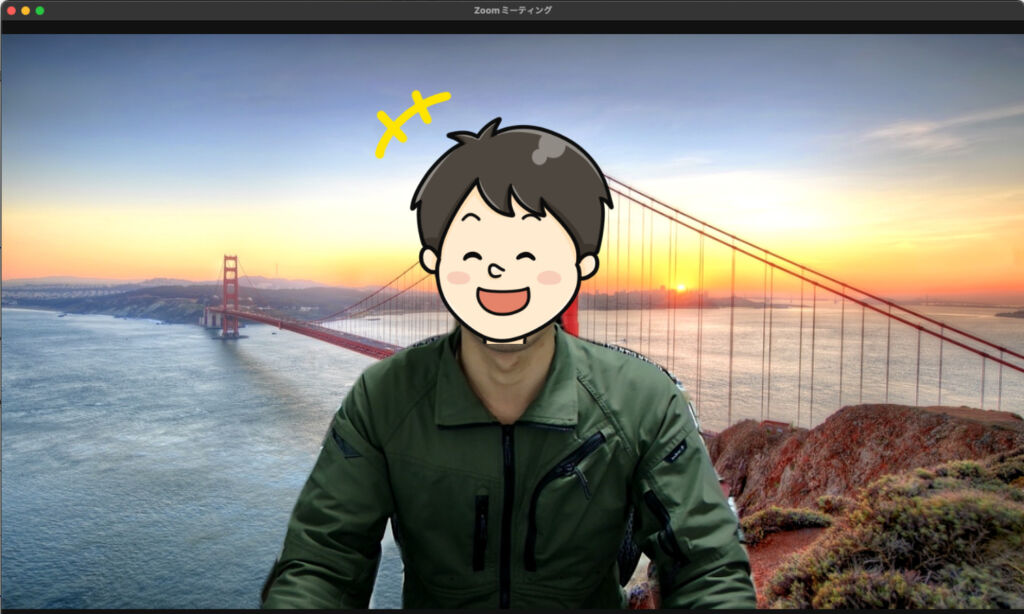
OBSBOT Tiny 4Kは視野角86°なのですが、この視野角はWEB会議で利用するにはちょっと広すぎる印象です。
複数人での利用なら広いほど使いやすいのですが、設置場所がディスプレイ上部ということもあり対面形式で利用すると腰の位置まで映り込んでいます。
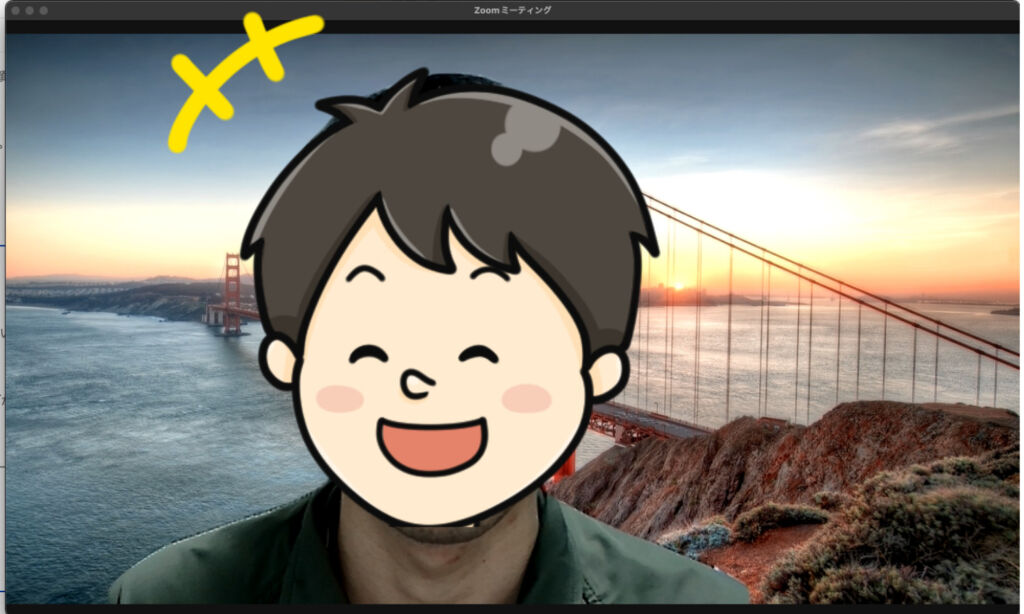
ハンドジェスチャーで4倍ズームに簡単に切り替えができるのですが、4倍ズームだと逆に近すぎて使いづらいです。
ハンドジェスチャーでのズーム倍率に1.5〜2.0倍を追加してもらえる使いやすいのになぁと思ってしまいました。
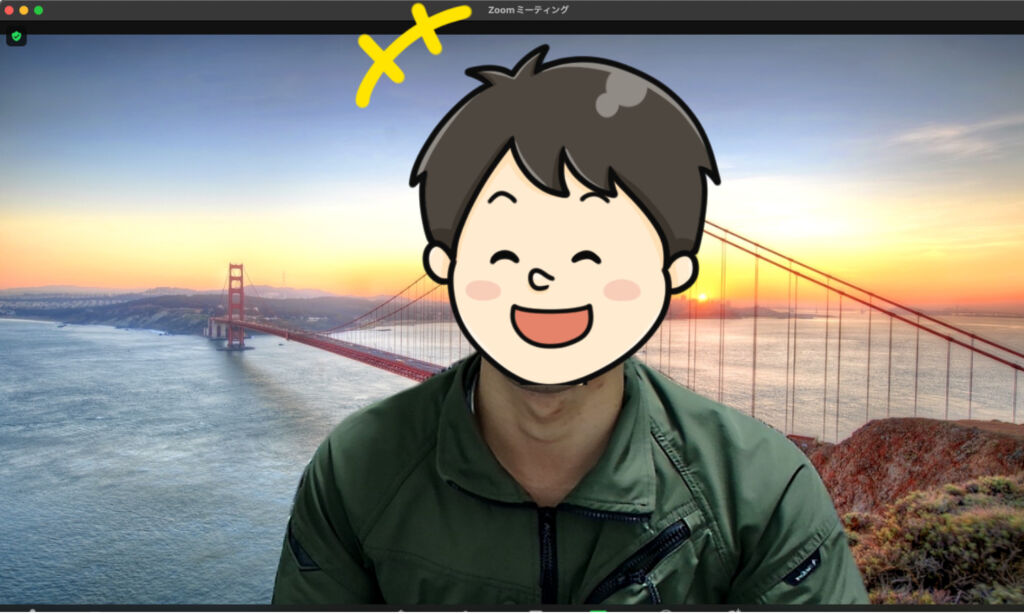
とは言いつつ、このズーム倍率は専用ソフト「OBSBOT TinyCam」から細かく調整ができるのでご安心下さい。
ただ、私の会社貸与PCはソフトがインストールできないので、同じような境遇の方が使うには設置場所や座る位置などに少し工夫が必要かと思いました。
対応OSはwindowsとMacのみ
OBSBOT Tiny 4Kの対応OSはWindowsとMacのみです。
iPadはiPhone、Androidスマートフォンと無線接続できたらもっと幅が広がるのになと思いましたがそこは残念なポイントです。
OBSBOT Tiny 4Kのレビュー まとめ
自動追尾AIを搭載する便利なWEBカメラ「OBSBOT Tiny 4K」のレビューをお届けしました。
デザイン的にもオシャレで可愛らしく、自動追尾やHDR、AF、ノイズキャンセリングマイクなど性能面でも非常に優秀だと思いました。
私はWEB会議メインで使っていましたが、カメラの視野角、自動追尾機能を考えると広い場所での発表会や動画配信などでの用途が最適です。
WEB会議メインで使うのも全く問題ありませんが、そのために35,999円はちょっとお高めなので。。。
とはいえ、物自体の完成度は非常に高いので、高機能なWEBカメラを探している方はぜひ検討してみて下さい。
最後にご愛読ありがとうございました。
コメント